ニュース
2026年10月のリリース情報
生成AIによる訴状作成
ボタン1つで、生成AIを利用して訴状を作成できるようになりました。
訴状作成にかかる手間を軽減し、書類作成業務の効率化を支援します。
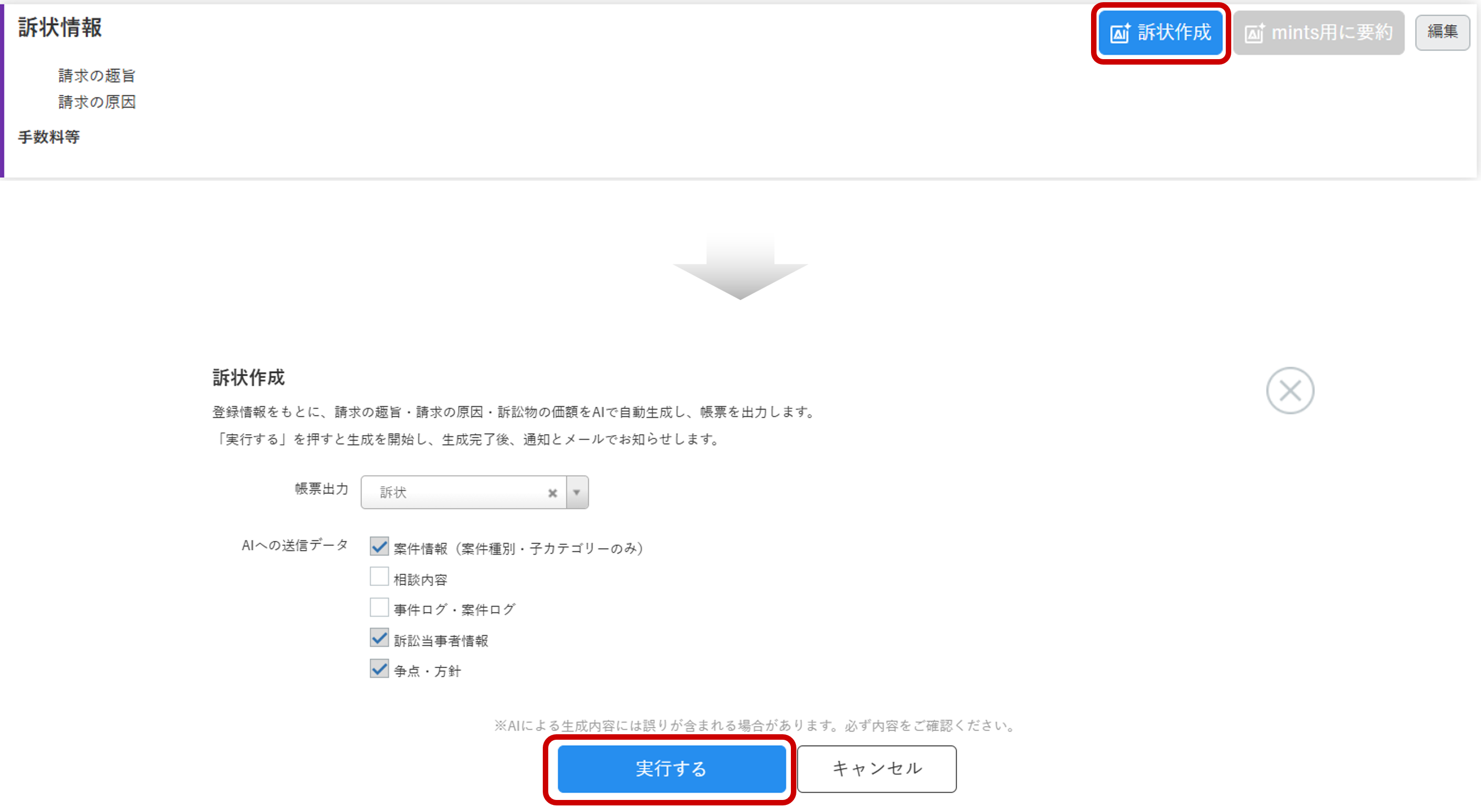
「訴訟」メニューの「事件詳細」タブを開きます。
「訴状情報」カード内にある「訴状作成」ボタンを押下します。
訴状作成画面で帳票の種類とAIに送信する情報を選択して「実行する」ボタンを押下します。
生成結果が通知とメールで送られ、作成された訴状は「出力帳票」タブから出力が可能です。
本人確認書類による連絡先登録
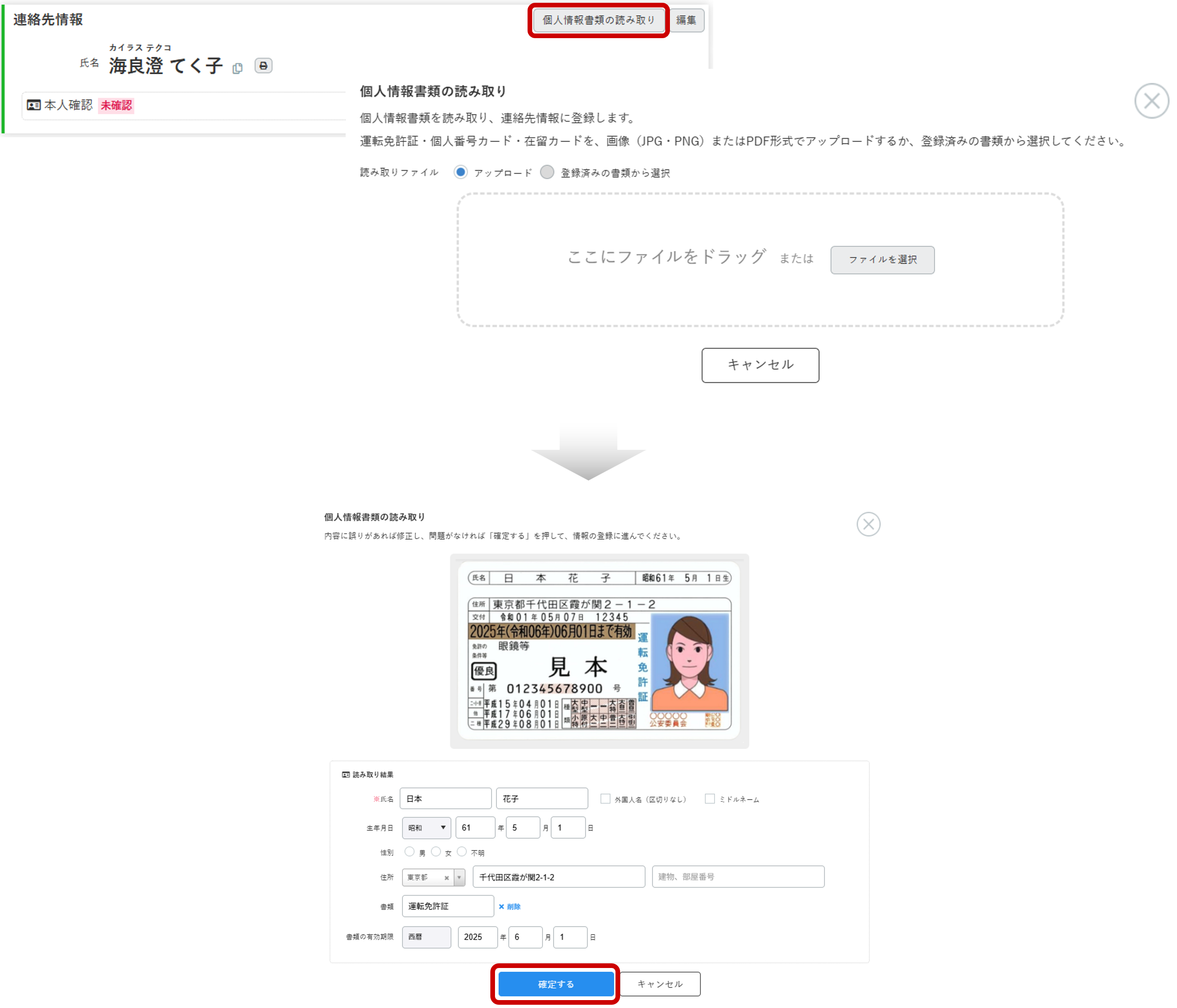
運転免許証・マイナンバーカード・在留カードを読み取り、OCRで情報を抽出して連絡先を登録できるようになりました。
本人確認書類の情報を手入力する手間を削減し、連絡先の登録作業を効率化できます。
「連絡先詳細」タブの「連絡先情報」カードにある「個人情報書類の読み取り」ボタンを押下し、画像やPDFをアップロードするか、登録済みの書類から読み取るかを選択します。
読み取り結果に相違がないか確認し、「確定する」ボタンを押下して登録します。
ログのコメント追加
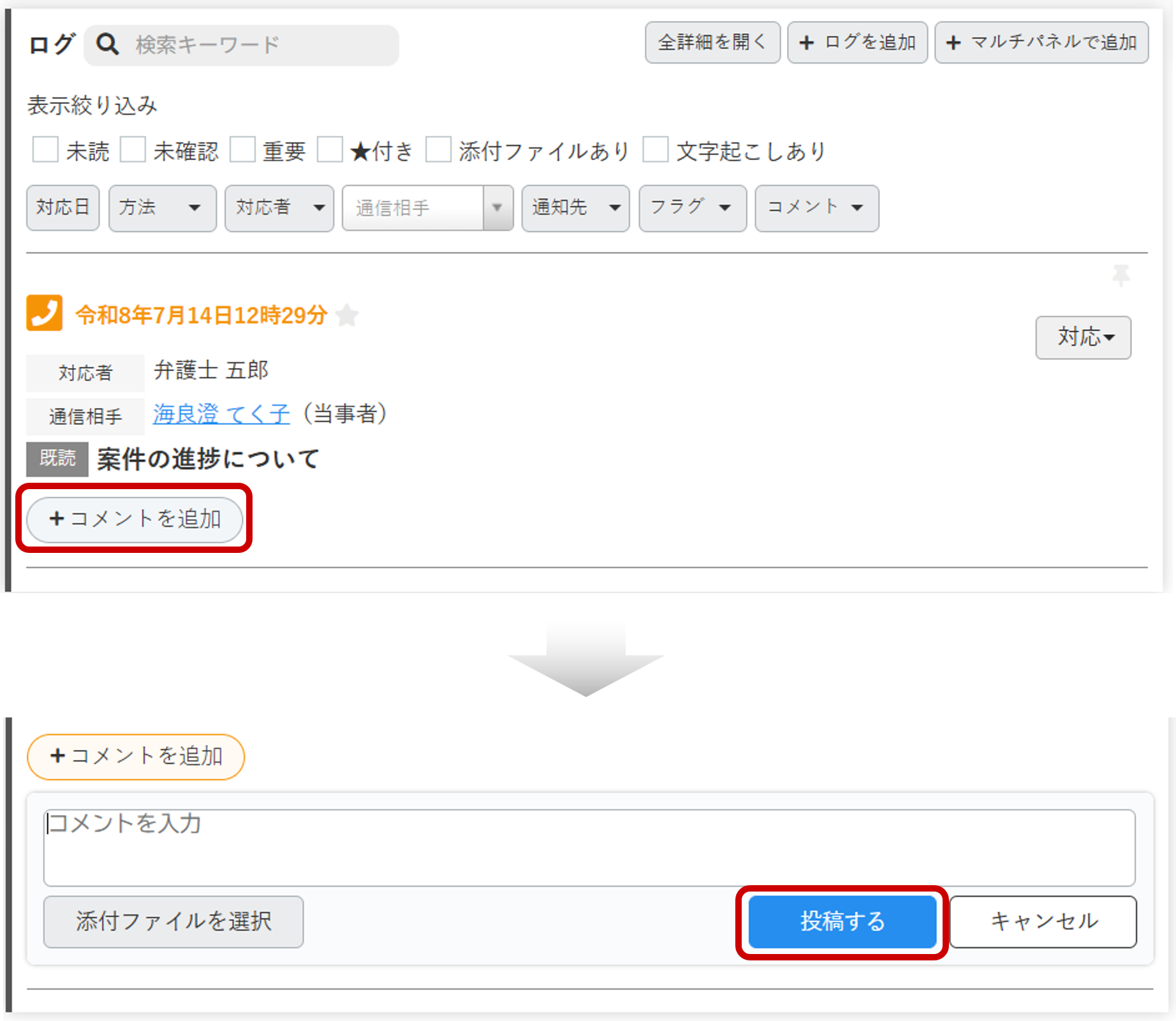
ログごとに複数のコメントを追加し、スレッド形式でやり取りできるようになりました。
コメントが追加されると、ログの対応者および通知先に通知されるため、ログに関する情報共有やコミュニケーションをスムーズに行えるようになりました。
「案件」メニューの「案件詳細」タブを開きます。
「ログ」カード内でコメントを入力したいログの「+コメントを追加」ボタンを押下します。
コメントを入力し、「投稿する」ボタンを押下します。
ファイルを添付することも可能です。
財産タブの項目追加と目録の出力
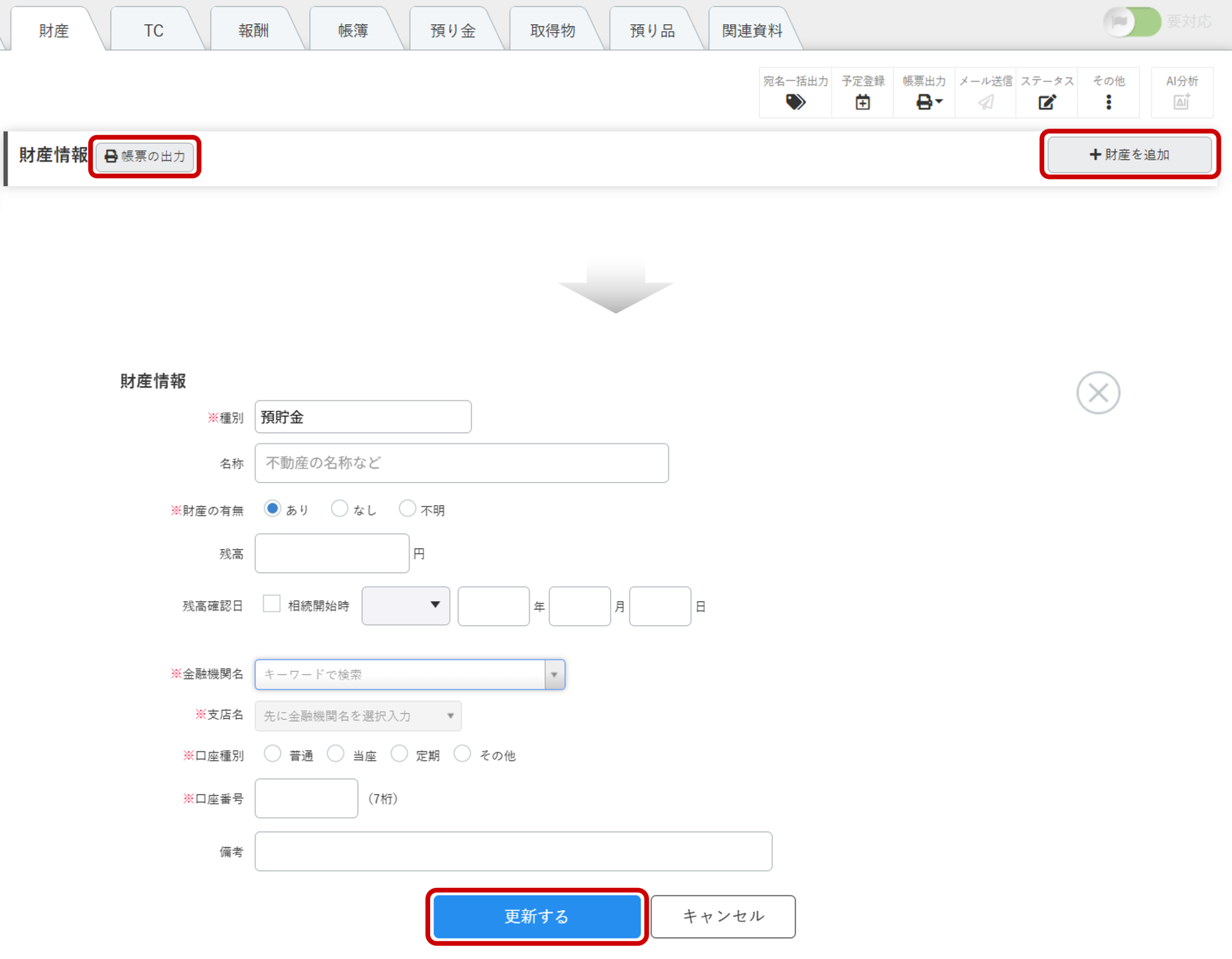
案件種別「相続」の財産タブにおいて、各財産の登録項目を追加し、財産目録を出力できるようになりました。
財産情報をより詳細に管理できるようになり、相続手続きに必要な財産目録の作成を効率化できます。
「案件」メニューの「財産」タブを開きます。
「財産情報」カードにある「+財産を追加」ボタンを押下します。
財産情報画面で種別に応じて必要な情報を入力し、「更新する」ボタンを押下します。
財産目録は「帳票の出力」ボタンから出力することができます。
取得物リストとToDoの連携
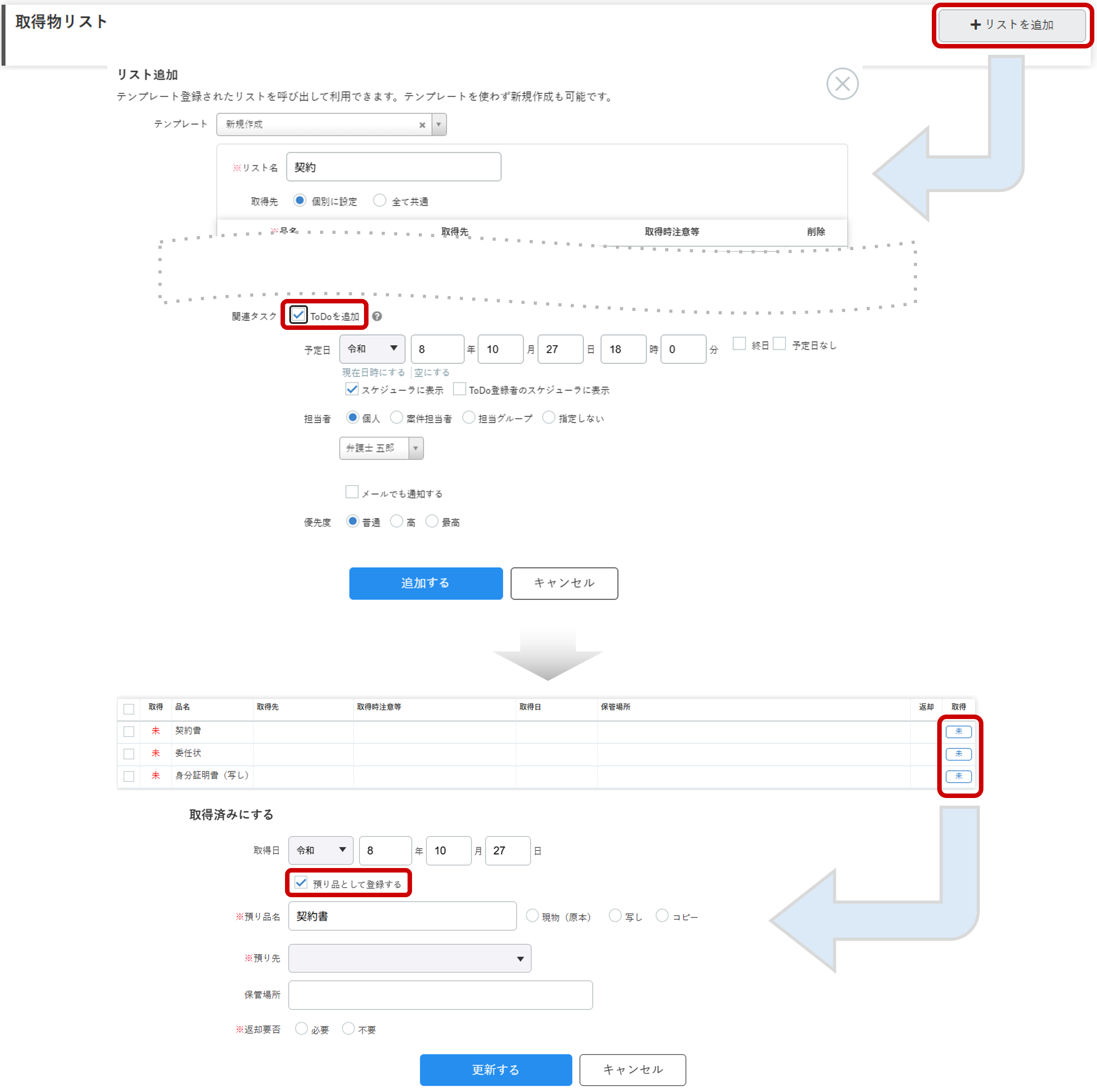
案件の取得物タブにおいて、リストごとにToDoを登録できるようになりました。リスト内の取得物をすべて取得済みにすると、紐づくToDoも自動的に完了します。
また、取得物を取得済みにする際に、預り品として登録するかどうかを選択できるようになりました。
「案件」メニューの「取得物」タブを開きます。
「取得物リスト」カードの「+リストを追加」ボタンを押下します。
リスト追加画面で関連タスクの「ToDoを追加」にチェックを入れて情報を登録します。
取得済みにする際は、リストの「未」ボタンを押下し「預かり品として登録する」にチェックを入れて登録することで、預かり品として管理することができます。
ログで実費登録
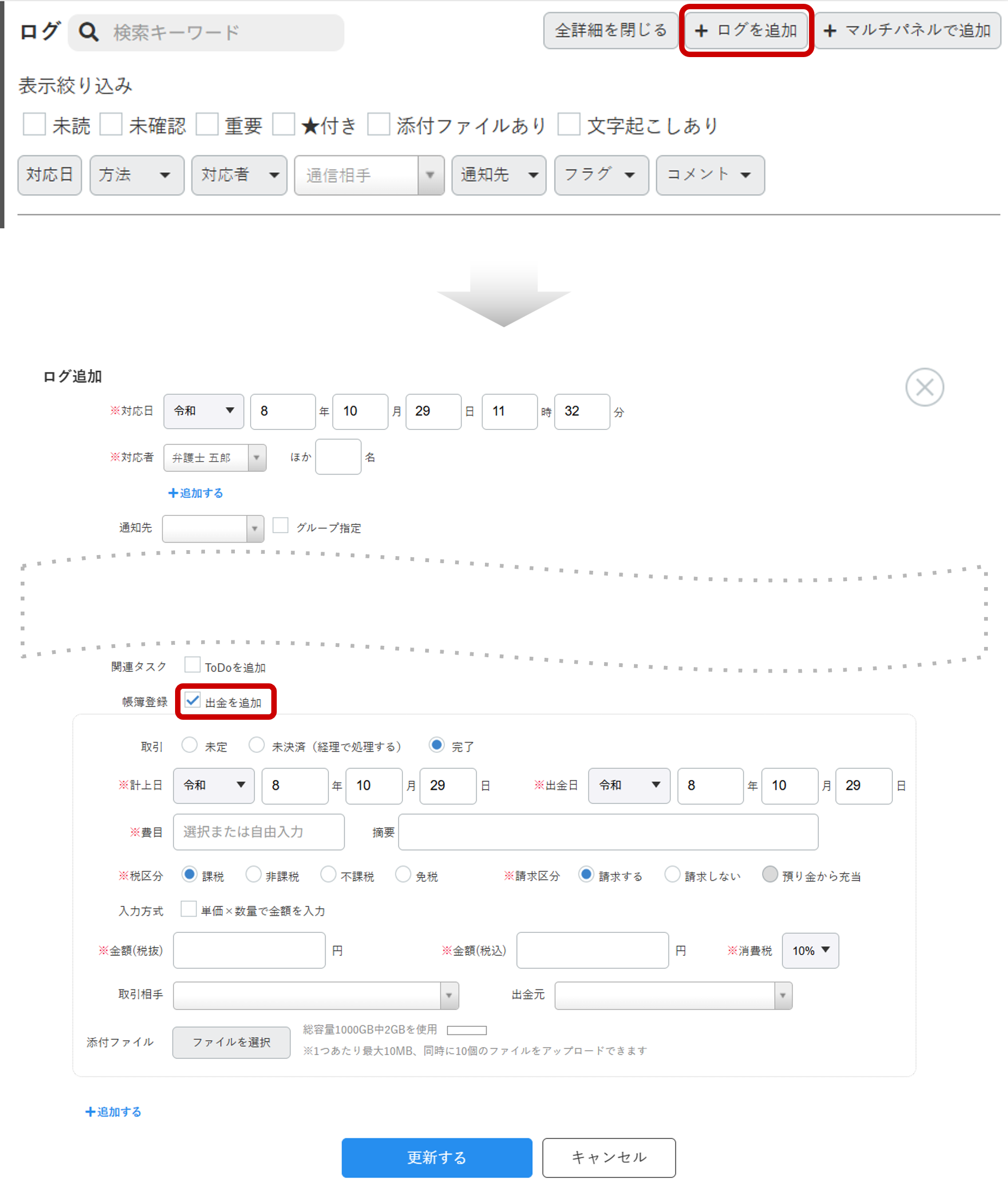
ログの登録時に実費を登録できるようになりました。
登録した実費は帳簿に反映され、ログとの紐づきも確認できるため、実費の管理や発生経緯の確認をスムーズに行えるようになりました。
※本機能の利用にはシステムの設定変更が必要です。
導入をご希望の事務所様におかれましては、お手数ですがサポート窓口までご連絡いただけますようお願い申し上げます。
「案件」メニューの「案件詳細」タブまたは「ログ」タブを開きます。
「ログ」カード内にある「+ログを追加」ボタンを押下し、ログ追加画面で帳簿登録の「出金を追加」にチェックを入れます。
出金情報を入力して「更新する」ボタンを押下します。
「+追加する」を押下すると、出金情報を追加登録することができます。
法人の紹介者に複数の所属者を追加
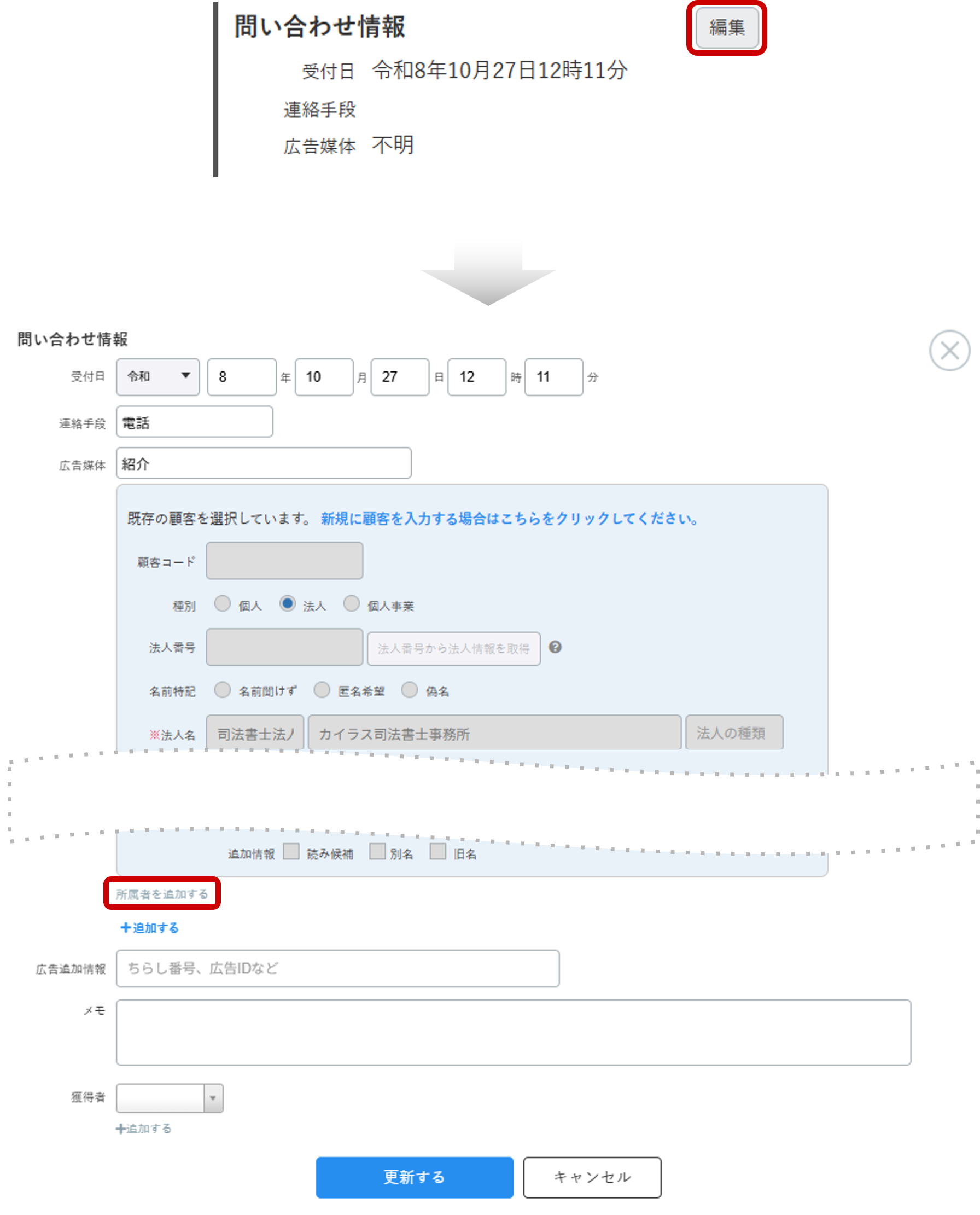
法人の紹介者に、複数の所属者を登録できるようになりました。
法人に所属する複数の紹介者をまとめて管理できるようになり、紹介者情報をより柔軟に登録できるようになりました。
「案件」または「顧問」メニューの「案件詳細」または「顧客詳細」タブを開きます。
「問い合わせ情報」カードの編集ボタンを押下します。
問い合わせ情報画面で広告媒体を「紹介」で選択し、紹介者の法人を登録します。
「所属者を追加する」の文言が表示され、押下して複数の所属者を登録することができます。
入金一覧での入金先変更
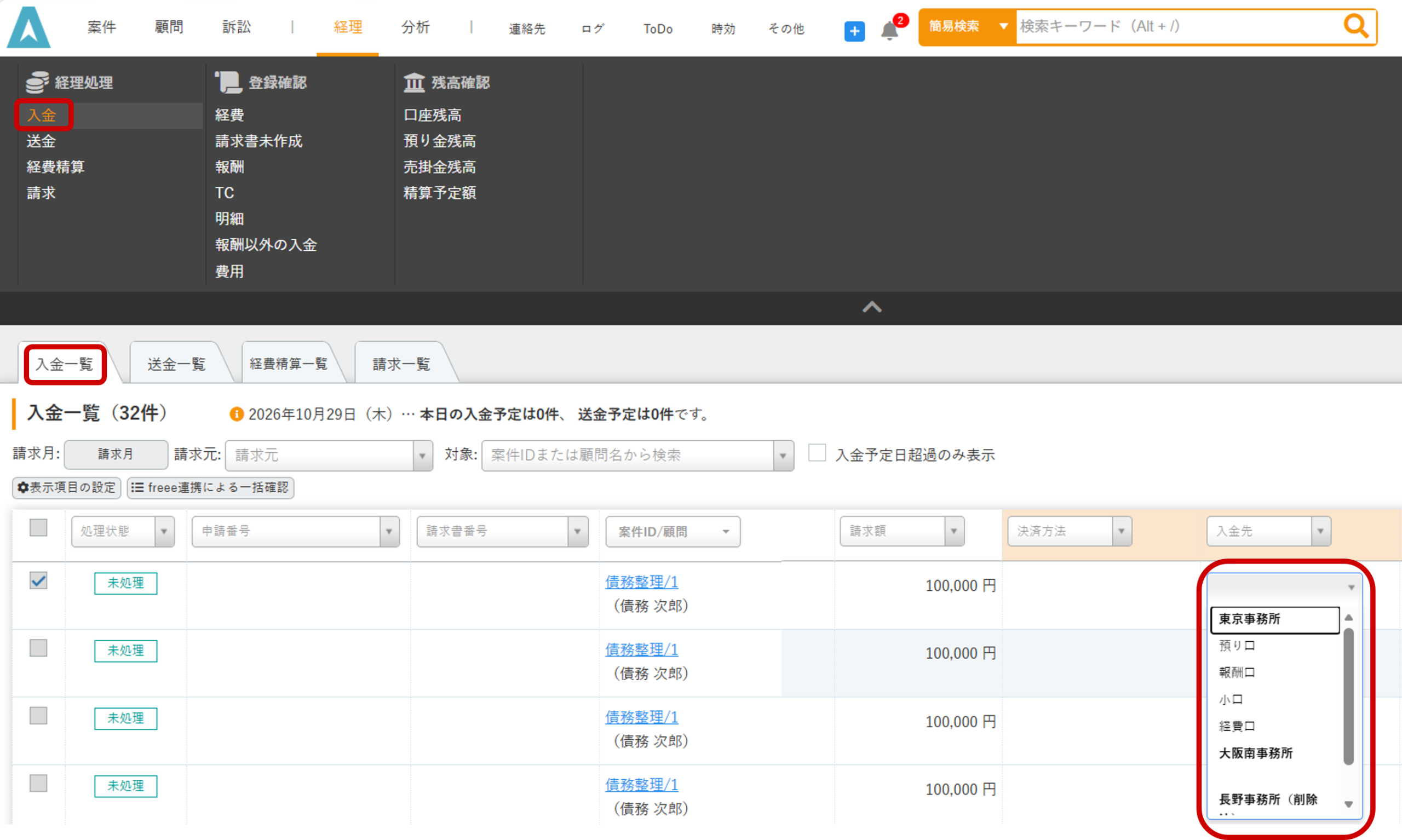
入金一覧画面から、入金先を変更できるようになりました。
入金先の変更を一覧画面から直接行えるため、入金情報の修正作業を効率化できます。
「経理」メニューの「経理処理」にある「入金」を選択すると、下部に入金一覧が表示されます。
「入金先」の項目のプルダウンを押下すると、入金先を選択することができます。
取得物リストの並び順変更
取得物リストのテンプレートを作成・編集する際に、各行の並び順を変更できるようになりました。
取得物の項目を任意の順番に並べ替えられるため、業務に合わせて使いやすいテンプレートを作成できるようになりました。
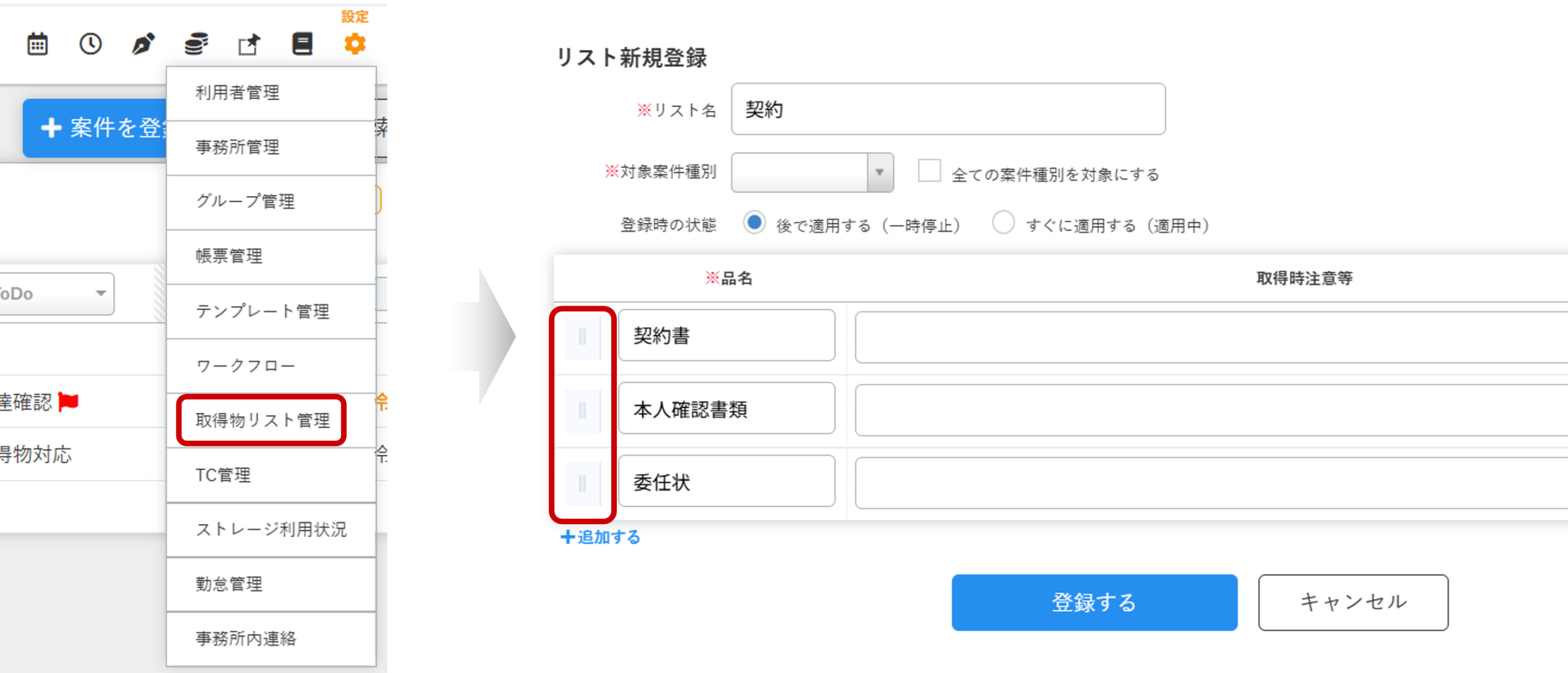
アイコンメニューの「設定」から「取得物リスト管理」を選択します。
リストの新規作成画面または編集画面で、並び替えたい品名の左側をドラッグ&ドロップすることで並び順の入れ替えができます。
mints用帳票の差し替え
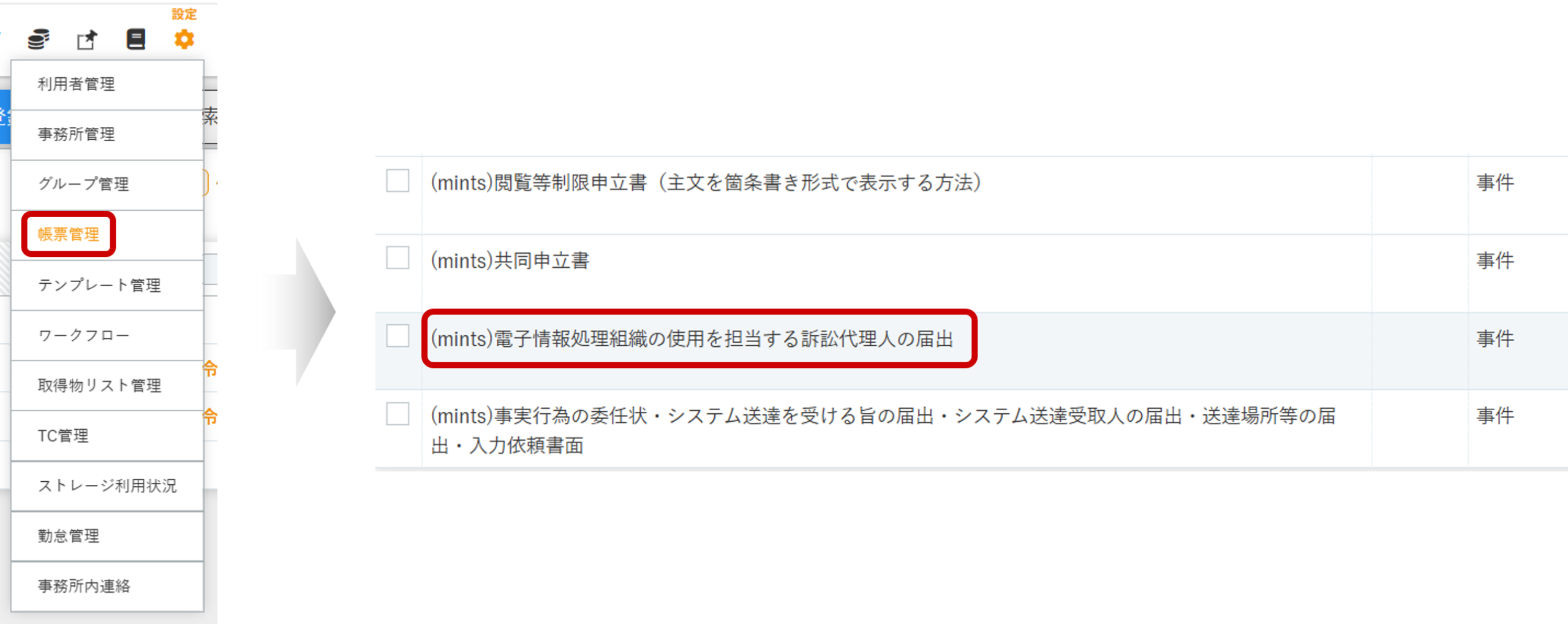
mints用の帳票「電子情報処理組織の使用を担当する訴訟代理人の届出」を最新化しました。
「設定」のアイコンメニューから「帳票管理」を選択します。
帳票一覧の中にある「(mints)電子情報処理組織の使用を担当する訴訟代理人の届出」をご確認ください。